Vista de sesión de llamada #
Al ver cualquiera de los informes de la lista de llamadas, se puede acceder a una vista de sesión de llamada adicional que proporciona detalles claros de cada llamada telefónica.
Una llamada telefónica (sesión) puede involucrar múltiples segmentos que, a su vez, pueden involucrar a múltiples usuarios/dispositivos en el sistema (conexiones).
info
Para obtener más información sobre la diferencia entre sesiones de llamada, segmentos y conexiones, consulte el Segmentación de llamadas sección.
Acceso a la vista de sesión #
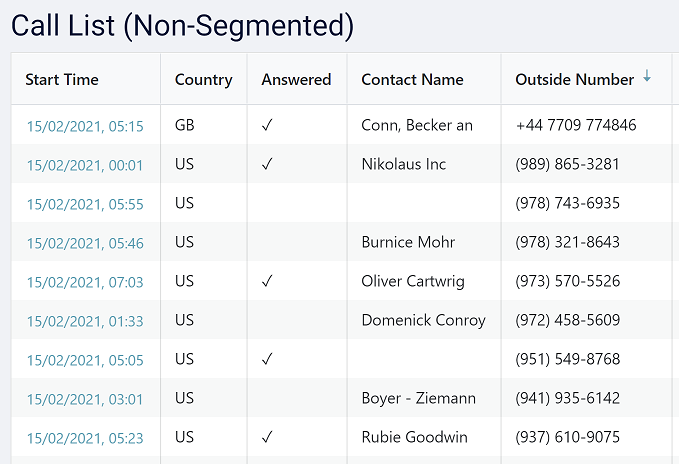
Se puede acceder a la vista de segmentos de una llamada haciendo clic en el enlace de la primera columna de una llamada dentro del informe:
A continuación, se mostrará la vista de 'Sesión de llamada'. Cada segmento de la llamada está claramente representado en una línea temporal, lo que facilita visualizar la vida útil de la llamada. La llamada de ejemplo que aparece a continuación muestra al iniciador de la llamada a la izquierda, seguida de un único segmento donde la llamada fue ofrecida pero no contestada por 'Usuario de Demo 1'. La llamada termina normalmente

La imagen de abajo muestra una llamada de 2 segmentos que primero suena una cola antes de ser desbordada a 'Demo User 1'. Cada uno de los segmentos de la llamada (el primero en la cola y el segundo después de que se desborda al Usuario de Demostración 1) puede seleccionarse en la línea de tiempo. A continuación, se mostrarán los detalles del segmento de llamada.

Datos de llamadas #
La pestaña de datos de llamadas muestra información sobre el segmento seleccionado,
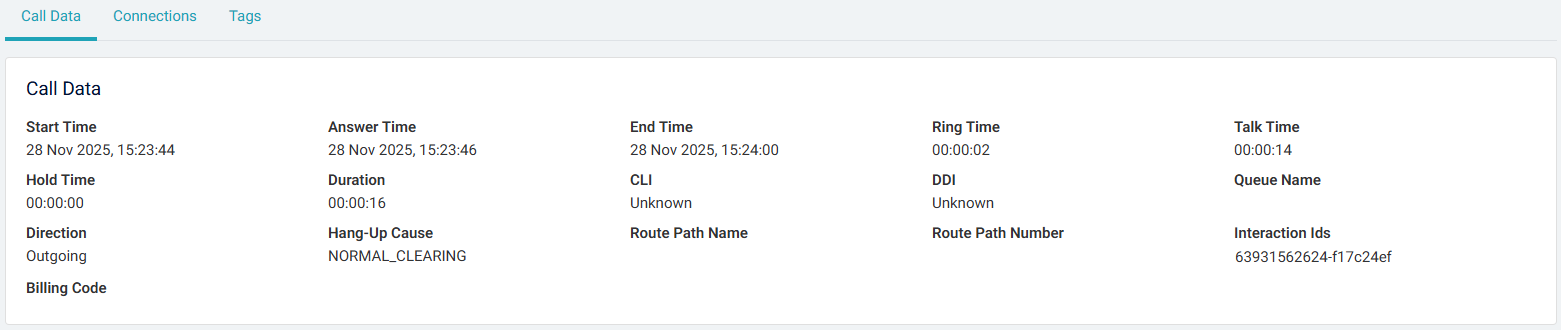
La imagen de arriba muestra las conexiones implicadas en el segmento inicial y la llamada, como el identificador de llamadas, el número marcado, la hora de llamada, la hora de la conversación, etc.
info
Si solo hay 1 segmento de llamada, se seleccionará automáticamente.
Conexiones #
La pestaña de conexiones muestra todos los dispositivos implicados en el segmento seleccionado. Esto también muestra información sobre el estado de las conexiones, mostrando cuándo y durante cuánto tiempo estuvieron 'Estacionadas', 'Sonando', 'Hablando' o 'En espera'.
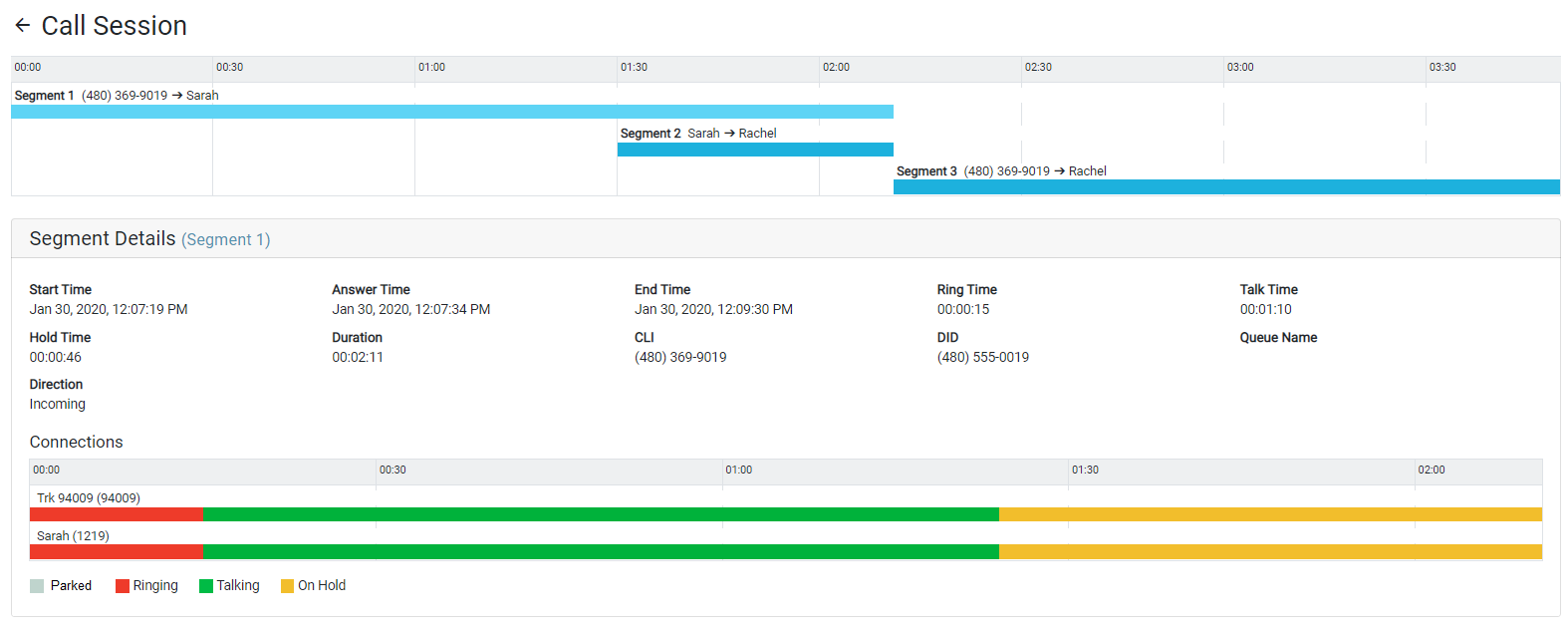
En ejemplos de llamadas que se han presentado a través de una 'Cola' o 'Grupo de caza', cada intento de encuesta a un usuario/agente se mostrará aquí en la pestaña de conexiones.
info
Un usuario puede tener más de una conexión en un segmento de llamada, por ejemplo, si tiene varios dispositivos que suenan antes de que la llamada sea contestada.
Información de la etiqueta de llamada #
Si la sesión de llamada que se está viendo se ha etiquetado con cualquiera de los etiqueta Tipos, A Etiqueta Datos se mostrará la sección.

Esta sección de etiquetas mostrará todas las etiquetas que se han asignado a la llamada. Si alguna de las etiquetas es de la clase Enlace Registro tipo, al hacer clic en la etiqueta se abrirá una nueva pestaña/ventana del navegador para mostrar el CRM o registro de contacto.
Reproducción de grabaciones #
Si la plataforma de comunicaciones se ha configurado para grabar las llamadas y el acceso a las grabaciones está disponible, los detalles de las grabaciones se mostrarán debajo del desglose de segmentos. La siguiente imagen muestra 2 grabaciones para la llamada de un solo segmento. Se ha realizado una grabación en cada una de las conexiones involucradas en la llamada. Dependiendo de la configuración de la plataforma de comunicaciones, el número de grabaciones disponibles variará.
Para obtener más información, consulte la Grabación de llamadas sección.
note
A un usuario se le debe haber asignado el Reproducción de grabación para poder acceder a las grabaciones.
info
La línea de tiempo de grabación puede abarcar la totalidad de la llamada si la información de tiempo extendida de la plataforma de comunicaciones ya no está disponible para la llamada.
note
Si se utiliza ~.Dimensions.~ en un 3CX sistema, las grabaciones no están disponibles para su reproducción hasta que se hayan archivado. El archivado suele ser un proceso nocturno.