مساحات العمل #
توفر مساحات العمل الوصول إلى الميزات الرئيسية للبوابة وتتيح للمستخدمين التعاون والمشاركة. من خلال مساحات العمل، يمكن للمستخدمين الوصول:
تسمح مساحات العمل بمشاركة المعلومات بين المستخدمين بطريقة منظمة. يحتاج المستخدم إلى الوصول إلى مساحة عمل قبل أن يبدأ استخدام البوابة.
ومع ذلك، لا تقتصر على مساحة عمل واحدة؛ يمكن للمستخدمين الوصول إلى عدة مساحات عمل تتيح لهم مشاركة التقارير والآراء بين أقسام أو فرق مختلفة.
note
يتم التحكم في الوصول لإنشاء مساحات عمل إضافية من خلال مستوى الترخيص الخاص بك.
info
إذا تم تعيين المستخدم لمساحة عمل واحدة فقط، فلن تظهر واجهة مساحات العمل وسيعرض للمستخدم فقط عناصر التقارير، واللوحات الجدارية، والفلاتر، والجداول الزمنية في مساحة العمل الواحدة فقط.
مساحة العمل التحويلية #
ستظهر مساحة العمل الحالية على لوحة التنقل على الجانب الأيسر مع الأحرف الأولى أو الصورة في مساحة العمل:
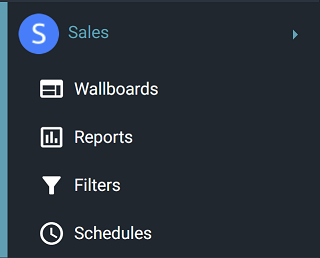
تظهر الصورة أعلاه أن المستخدم يعمل حاليا في مساحة 'المبيعات'. لتغيير مساحة العمل النشطة، انقر على السهم على يمين مساحة العمل الحالية:
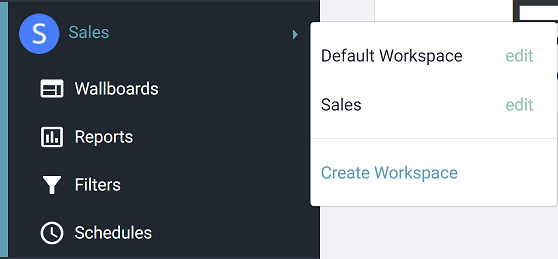
في الصورة أعلاه، تم إدراج وحدتي عمل كمتاحتين للمستخدم: 'Sales' & 'Demo Workspace'. لتغيير مساحة العمل النشطة، ما عليك سوى النقر على اسم مساحة عمل مختلفة.
إدارة مساحات العمل #
إذا كان لديك إذن المستخدم اللازم، يمكنك إنشاء مساحة عمل جديدة بالنقر على رابط 'إنشاء مساحة عمل' في أسفل قائمة اختيار مساحة العمل.
بالإضافة إلى ذلك، يمكن لأي شخص لديه دور 'المسؤول' في مساحة العمل تعديل إعداداتها بالنقر على رابط 'تعديل' بجانب مساحة العمل في قائمة اختيار مساحة العمل.
يمكن إعطاء كل مساحة عمل اسما ورمزا رمزيا لتسهيل التعرف عليه.
عند إنشاء مساحة عمل جديدة، تتوفر 3 خيارات:
- مساحة العمل الفارغة - ابدأ بمساحة عمل فارغة جديدة
- إنشاء من القالب - اختر أحد قوالب مساحة العمل الافتراضية للبدء بها
- استنساخ مساحة العمل الموجودة - قم بعمل نسخة من مساحة عمل موجودة كنقطة انطلاق
أيا كانت نقطة البداية التي يتم اختيارها، يمكن تخصيص مساحة العمل الجديدة حسب الحاجة بعد إنشائها.
tip
إذا تم تعيينها لمساحة عمل واحدة فقط، يمكن إنشاء وإدارة مساحات العمل من خلال منطقة Settings في البوابة.
مساحة العمل الافتراضية #
يمكن تكوين أحد مساحات العمل كمساحة عمل 'Default'. عند القيام بذلك، سيتم منح أي مستخدم جديد تم إنشاؤه على النظام والحصول على وصول إلى التحليلات، تلقائيا الوصول إلى مساحة العمل الافتراضية. يمكن تجاوز ذلك عند إنشاء مستخدم إذا لزم الأمر.
tip
تفعيل مساحة العمل كخيار افتراضي لن يغير تعيين أي مستخدم في مساحة العمل. سيحتاج إلى إعادة تعيينهم إذا لزم الأمر.
القوالب #
عند إنشاء مساحة عمل جديدة، توفر القوالب خيار البدء بمساحة عمل فارغة أو مساحة عمل مملوءة مسبقا بتقارير شائعة/عروض الوقت الحقيقي.
| القوالب الافتراضية | التقارير | مشاهدات لوحة التحكم | مناظر الجدران |
|---|---|---|---|
| مساحة العمل الفارغة | لا يوجد | لا يوجد | لا يوجد |
| إدارة المكالمات |
|
|
لا يوجد |
| المستخدم والنظام Analytics |
|
|
|
| الوكيل والطابور Analytics |
|
|
|
note
توفر القوالب نقطة انطلاق، ويمكن تخصيص مساحات العمل حسب الحاجة مع أي من التقارير المتاحة بمجرد إنشائها.
الأعضاء #
يمكن تعيين مساحات العمل لمستخدم أو أكثر في النظام (ويمكن تعيين المستخدم لمساحة عمل واحدة أو أكثر). هناك مستويات مختلفة من الوصول يمكن منحها للمستخدم في مساحة العمل.
يوضح الجدول أدناه الأدوار المختلفة في مساحة العمل المتاحة عند تعيين المستخدم. افتراضيا، يتولى المستخدم الذي أنشأ مساحة العمل دور 'المسؤول'.
| الدور | الوصف | إدارة المستخدمين / الإعدادات | إنشاء/تعديل | الفلتر | الجري/العرض |
|---|---|---|---|---|---|
| المسؤول | اكتمل التحكم في مساحة العمل. | نعم | نعم | نعم | نعم |
| المساهم | إنشاء محتوى وأدار1. | لا | نعم | نعم | نعم |
| عضو | يمكنه الوصول إلى محتوى1 وتطبيق الفلاتر (للتقارير فقط). | لا | لا | نعم2 | نعم |
| مراقب | يمكنه الوصول إلى المحتوى فقط1. | لا | لا | لا | نعم |
info
أي مستخدم لديه إذن 'تشغيل/عرض' لمساحة عمل يمكنه تكوين عميل مرتبط (مثل FireTV Wallboard).
إعدادات التقارير #
سيتم تطبيق إعدادات التقرير التي تم تكوينها على مستوى مساحة العمل على أي تقارير/عروض تم تكوينها داخل مساحة العمل.
info
ستدخل التغييرات في أي من الإعدادات أدناه حيز التنفيذ في المرة القادمة التي يتم فيها تشغيل تقرير أو فتح العرض.
عتبات المكالمات #
فترة معدل المكالمات
تستخدم هذه الفترة في تقارير وإحصاءات مختلفة لعرض بيانات المكالمات لفترة زمنية:
- قوالب 'المكالمات حسب الوقت/اليوم إلخ'، تستخدم فترة معدل المكالمات لتحديد الفترة التي يجب تجميع المكالمات خلالها معا.
- قالب 'المكالمات حسب المستخدم'، المستخدم لتعريف المعدل لإحصائيات المعدل مثل 'معدل جميع المكالمات'
تسمح هذه التقارير/الإحصائيات بتحليل حركة المكالمات خلال فترات زمنية أصغر من اليوم، مما يساعد في تحديد الاتجاهات.
الافتراضي = 30 دقيقة.
عتبات مدة الحلقة #
تستخدم حدود مدة الرنين لإحصائيات مكالمة المهجورة وإحصائيات Service Level الممتدة. تسمح هذه الحدود بتقسيم إحصائيات المكالمة المفقودة ومستوى الخدمة عبر فترات زمنية مختلفة، مما يسمح بتحليل أكثر تفصيلا لمتى تفقد المكالمات وما إلى ذلك.
| مدة الرنة رقم | الإعداد الافتراضي |
|---|---|
| 1 | 10 ثوان |
| 2 | 20 ثانية |
| 3 | 30 ثانية |
| 4 | 40 ثانية |
| 5 | 50 ثانية |
| 6 | 120 ثانية |
حدود مستوى الخدمة
عند عرض التقارير المجمعة، سيتم تجميع حقول نسبة المكالمات المهجورة والمجابية حسب مدة الرنين التي تم تعيينها هنا.
على سبيل المثال:
- الحقل ٪ مهجور <= SL1' سيظهر نسبة المكالمات التي تم التخلي عنها قبل 10 ثوان من وقت الرن.
- الحقل 'Answered <= SL5' سيظهر عدد المكالمات التي تم الرد عليها قبل 50 ثانية من وقت الرنين.
إعدادات الجدولة #
أي مستخدم ليس لديه حق الوصول إلى مساحة العمل أو البوابة لن يتمكن من الوصول إلى التقارير التي يولدها المجدول بشكل افتراضي.
للسماح للمستخدمين الخارجيين بالوصول إلى مخرجات التقرير المجدول، يمكن تكوين كلمة مرور مقابل مساحة العمل. يمكن بعد ذلك مشاركة هذه كلمة المرور يدويا مع أي شخص للسماح له بالوصول.
info
إذا لم يتم تكوين كلمة مرور مقابل مساحة العمل، فإن المستخدمين الذين لديهم صلاحيات مساحة العمل المناسبة فقط سيتمكنون من عرض مخرجات التقرير المجدول.