إدارة لوحات المعلومات واللوحات الجدارية #
يوضح هذا القسم الإعدادات المتاحة لتخصيص لوحة القيادة/عرض لوحة الحائط مع بلاطات جديدة، وفلاير، وألوان جديدة.
البلاط #
يمكن تخصيص كل عرض باستخدام مجموعة من البلاطات المدعومة لعرض المعلومات المطلوبة. اعتمادا على صلاحيات مساحة العمل، يمكن للمستخدمين إضافة وإزالة البلاطات، تغيير المظهر، تصفية وإعادة نقل البلاطات في أي وقت.
info
يمكن إضافة ما يصل إلى 64 قطعة إلى العرض الواحد.
الإضافة/التحرير #
قبل إضافة أو إعادة ترتيب البلاطات، يجب فتح العرض. وذلك لمنع التحرك العرضي للبلاطات أثناء المشاهدة العادية.
أيقونة القفل في قائمة الخيارات تظهر ما إذا كان العرض مقفلا حاليا ويمكن استخدامه لتفعيل أو إيقاف حالة القفل.
عرض مقفل:

عرض مفتوح:
بمجرد فتح العرض، يمكن استخدام أيقونة '+' لإضافة بلاطة جديدة إلى العرض. عند النقر عليها، سيتم عرض نموذج اختيار 'بلاطة جديدة'.
كل عرض يدعم مجموعة من أنواع البلاطات المختلفة. راجع قسم أنواع البلاط لمزيد من المعلومات حول كل نوع.
لإكمال عملية إضافة بلاطة، اختر أحد الحقول المتاحة للعرض ثم اضغط على 'حفظ'. راجع قسم Dashboard/Wallboard Fields لمزيد من المعلومات حول كل حقل والبيانات التي يعرضها.
سيتم إضافة البلاطة تلقائيا إلى العرض مع نص ولون خلفية محدد عشوائيا.
info
بالنسبة للبلاطات غير الإحصائية مثل الصورة أو الفيديو، ستتضمن عملية إنشاء البلاط توفير رابط لمحتوى الوسائط لعرضه.
لتغيير خصائص البلاطة أو لإضافة إنذار، يجب تعديل البلاطة. عند التمرير فوق بلاطة معينة سيظهر قائمة خيارات البلاطة:
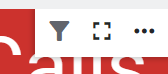
لتعديل بلاطة، اختر أيقونة المزيد (...) ثم انقر على رابط 'تحرير' في القائمة لتحميل نموذج 'تحرير' الخاص بالبلاطة:
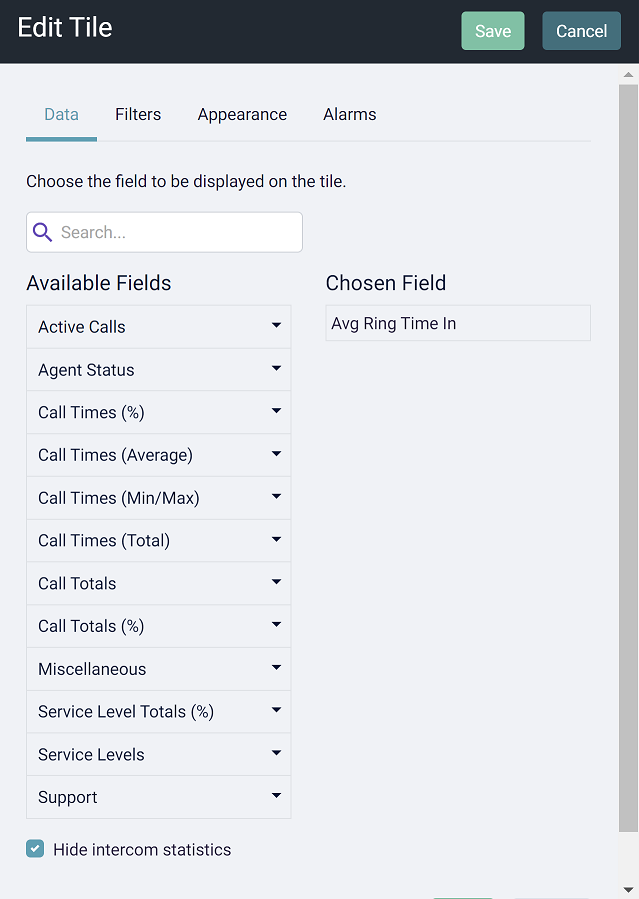
باستخدام نموذج 'تعديل'، يمكن تغيير مظهر البلاطات، والإحصائيات، والفلاتر، والتنبيهات.
استنساخ البلاطات #
للمساعدة عند تكوين عدة بلاطات تتطلب تكوينا مشابها، يمكن استخدام خيار 'الاستنساخ'. على بلاطة المصدر، اختر 'Clone' من قائمة الخيارات لفتح نموذج 'البلاطة الجديدة'، الذي تم تعبئته مسبقا بتكوين بلاطة المصدر.
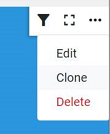
قم بإجراء أي تغييرات مطلوبة ثم اضغط على 'حفظ' لإضافة البلاطة الجديدة إلى العرض.
الترشيح #
معظم البلاطات في العرض يمكن تصفيتها بحيث تكون المعلومات المعروضة ذات معنى للمستخدمين. يمكن تطبيق فلاتر مساحة العمل على بلاطة عندما يتم تطبيق نفس الفلتر على عدة بلاطات في النظام. لإضافة مرشح مخصص لهذه البلاطة، استخدم الفلاتر السريعة.
على سبيل المثال، يمكن تصفية بلاطة تعرض إحصائية 'أطول انتظار' لتحديد DID بحيث يكون واضحا للمستخدمين مكان المكالمة في قائمة الانتظار وما يمكنهم فعله حيال ذلك.
يمكن تطبيق فلاتر البلاط عند تحرير البلاطة أو باستخدام محدد المرشح في قائمة خيارات البلاط:
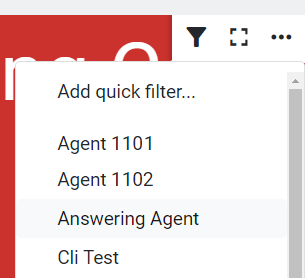
اختر فلتر مساحة العمل من القائمة المنسدلة أو اختر 'إضافة مرشح سريع' للانتقال مباشرة إلى تبويب الفلتر في نموذج تعديل البلاط.
لمزيد من المعلومات حول استخدام الفلاتر، يرجى الرجوع إلى قسم Filters.
note
لا يمكن للمستخدمين الذين لديهم أذونات 'Member' على مساحة العمل حاليا تطبيق الفلاتر على البلاطات بنفس الطريقة التي يمكنهم بها على التقارير. لتحرير الفلاتر، يحتاج المستخدمون إلى دور 'مساهم'.
tip
إضافة مرشح قائم على الوكيل أو المستخدم إلى بلاطة قد يغير الإحصائية التي سيتم حسابها باستخدام البيانات المقسمة (بدلا من القسم غير المجزأ الافتراضي). لمزيد من المعلومات، يرجى الرجوع إلى قسم تقسيم الدعوة.
تصفية الشبكة #
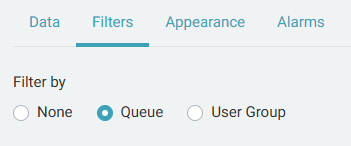
بلاطات الشبكة لا تدعم التصفية العادية، وستعرض جميع البيانات المتعلقة بالمستخدم أو الوكيل أو الطابور المعروض. بلاطات الشبكة تدعم تصفية العرض للحد من عدد الصفوف التي تعرض على العرض.
تظهر الصورة أدناه مثالا على مرشح 'شبكة الوكلاء'، الذي يسمح بتقييد الوكلاء المعروضين في طوابير أو مجموعات مستخدمين أو أكثر.
النموذج حسب النداء/مقطع المكالمة #
يمكن النظر إلى البيانات المعروضة على البلاطة على المكالمة ككل أو على جزء محدد من المكالمة. أي نموذج من البيانات تختاره يعتمد على كيفية تصفية البيانات وما ترغب في رؤيته.
يرجى الرجوع إلى قسم النمذجة حسب الجلسة/القطاع لمزيد من المعلومات.
بلاط الشاشة الكاملة #
يمكن جعل البلاطات الفردية ملء الشاشة، إما يدويا باستخدام أيقونة تبديل ملء الشاشة على البلاطة أو تلقائيا عن طريق تكوين إنذار.
note
يمكن أيضا تبديل البلاط إلى داخل وخارج ملء الشاشة بالنقر المزدوج
المظهر #
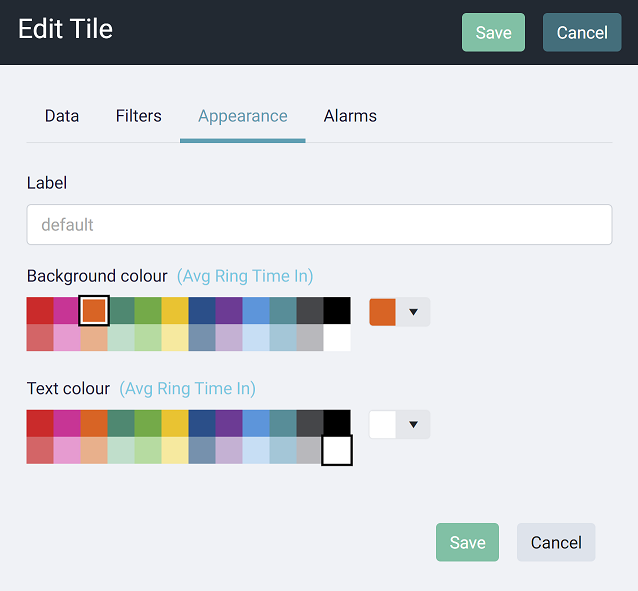
يمكن تكوين وتغيير لون الخلفية والنص على البلاطات حسب الحاجة، إما عن طريق اختيار أحد الألوان المحددة مسبقا أو باستخدام محدد الألوان المخصص.
عند تحرير بلاطة متعددة الإحصائيات (مثل Ticker / Dual-Stat Cycling)، يمكن اختيار لون النص لكل إحصائية.
تختلف إعدادات اختيار الألوان للوحة القيادة ولوحة الجدار. توفر لوحة الجدار مجموعة واسعة من الألوان الثابتة. تتميز لوحة العدادات بمجموعة ألوان مخفضة بناء على لوحة الألوان التي تم اختيارها للعرض.
سواء باستخدام لوحة تحكم أو لوحة حائط، يمكن دائما اختيار لون مخصص باستخدام أداة الاختيار المنسدلة على الجانب.
الإنذارات #
كل بلاطة قائمة على الإحصائيات (وليس صورة أو فيديو) تدعم ميزة الإنذارات. الإنذارات هي ظروف محددة من قبل المستخدم يمكن استخدامها لجذب الانتباه عند وجود مشكلة في مستويات الخدمة أو الأداء.
راجع قسم Alarms لمزيد من المعلومات حول كيفية تكوين إنذارات البلاط.
الموقع #
افتراضيا، ستعرض البلاطات حسب ترتيب إضافتها إلى العرض. يمكن تغيير ذلك في أي وقت.
لتغيير موقع البلاطة، افتح العرض ثم انقر بزر اليسار على البلاطة واسحبها إلى موقع جديد. البلاطات الأخرى في العرض ستتحرك كلها على طول واحدة لإفساح المجال للبلاطة الجديدة.