النص والملخص #
إذا تم تفعيل النسخ على حسابك، يمكنك عرض نسخ المكالمات مع ملخص المحادثة. يمكن تفعيل النسخ على أساس كل مستخدم على حدة.
سيتم عرض ملخص المحادثة في تبويب 'نظرة عامة' في عرض المحادثة. سيتضمن الملخص ملخصا موجزا للمكالمة والمحتوى العام.
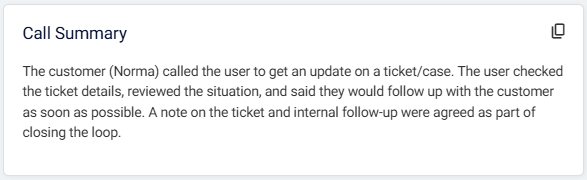
يمكن نسخ نسخة من الملخص إلى الحافظة بالنقر على أيقونة النسخ في أعلى يمين مربع الملخص.
info
يمكن تفعيل النسخ الملخص وملخص المكالمات على مستخدمين مختارين. إذا كنت ترغب في تفعيل هذه الميزة، يرجى التحدث إلى موزعك.
tip
حاليا، يتم إنشاء النسخ وإنشاء الملخصات فقط للمكالمات الخارجية.
الجدول الزمني #
سيظهر خط التصوير فوق واجهة تشغيل التسجيل. سيعرض الجدول الزمني الطرفين في المحادثة ومتى تحدثا.

tip
مرر مؤشر الفأرة فوق الخط الزمني لمشاهدة نص ما قيل في تلك اللحظة.
النص الكامل #
يتوفر نسخ كامل من المكالمة في تبويب 'النص' في عرض المحادثة. سيتم ختم النص الزمني وسيحدد الطرف الذي قال كل جزء من المحادثة.
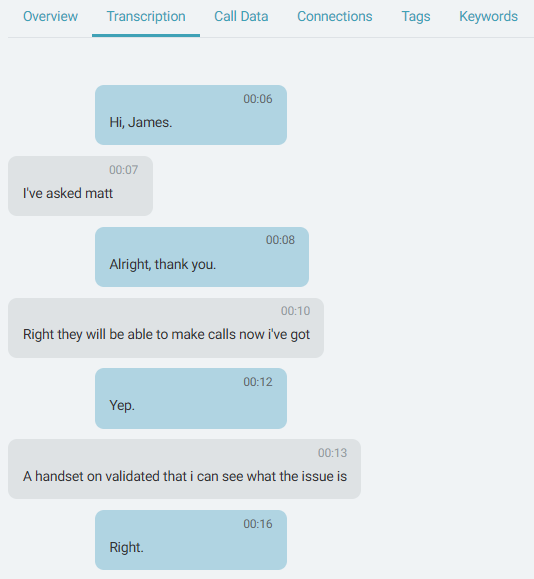
إذا كنت تشغل تسجيل المكالمة، سيتم تمييز النص مع التسجيل. هذا يتيح لك متابعة المحادثة بسهولة أثناء الاستماع للتسجيل.
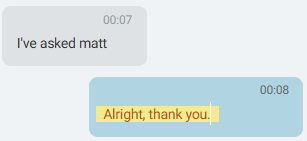
مع تقدم المكالمة، سيتم إضافة النسخ إلى الصفحة في الوقت الحقيقي. يتيح لك ذلك عرض نسخ المكالمة أثناء حدوثها. لإيقاف تمرير الصفحة مع التشغيل، قم بإيقاف تشغيل 'Karaoke Mode' باستخدام هذا التبديل:

القاموس المخصص #
يمكن تحسين دقة النسخ بإضافة كلمات مخصصة إلى القاموس. وهذا مفيد بشكل خاص للكلمات غير الشائعة، والأسماء والمصطلحات الخاصة بالصناعة.
عندما تلاحظ أن كلمة ما قد تم نسخها بشكل خاطئ، يمكنك إضافة الكلمة الصحيحة إلى <قاموس مخصص c0>Custom Dictionary</c0> لتحسين دقة النسخ المستقبلية.
تبديل مكبرات الصوت #
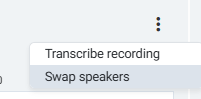
~.Dimensions.~ يجب أن تحدد الأطراف في المحادثة تلقائيا. إذا تم تصنيف الأطراف بشكل خاطئ، يمكن استخدام خيار 'swap Speakers ' لتحديث النسخ بحيث يتم الإشارة إلى الأطراف الصحيحة مقابل كل جانب من النداء.