Microsoft Power BI Integration (معاينة) #
يمكن الوصول إلى مخرجات التقارير مباشرة عبر Microsoft Power BI باستخدام REST API. هذا يسمح بدمج تقارير الاتصالات مع مصادر بيانات أخرى باستخدام منصة Power BI.
info
للوصول إلى التقارير عبر Power BI، يجب تفعيل REST API على حسابات الموزع والعملاء. يرجى الرجوع إلى API Documentation لمزيد من المعلومات.
warning
حاليا، لا يدعم الموصل على خدمة PowerBI بشكل أصلي، لذا يجب إنشاء التقارير وتحديثها باستخدام Power BI Desktop. بمجرد الانتهاء من الموصل، سيتم إضافة دعم لخدمة PowerBI.
يمكن استخدام <بوابة >On-Premise</c0> لتحديث التقارير المنشورة.
التركيب #
تحميل الموصل المخصص #
~.Dimensions.~ يوفر موصولا مخصصا يجب تحميله جانبيا في Power BI Desktop للسماح بالوصول إلى التقارير. اعتمادا على إصدار Power BI المثبت، يتم تحميل الموصل المخصص جانبا بإحدى طريقتين:
warning
~.Dimensions.~ موصل Power BI المخصص حاليا في مرحلة البيتا. بمجرد الانتهاء من الموصل، سيتم إتاحاره في سوق Power BI الرسمي Microsoft Power BI.
- حمل أحدث إصدار من ~.Dimensions.~ موصل Power BI المخصص.
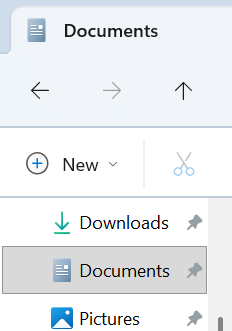
- انسخ الملف إلى مجلد 'Documents\Power BI Desktop\Custom Connectors' على جهازك:
note
إذا لم تكن مجلدات 'Power BI Desktop \ Custom Connectors' موجودة، فسيتعين إنشائها يدويا.
warning
إذا كنت قد قمت بإعداد OneDrive لمزامنة مجلد المستندات، تأكد من وضع الموصل المخصص في مجلد مستندات OneDrive.
بمجرد نسخ الموصل المخصص إلى الموقع الصحيح، يجب تكوين Power BI Desktop للسماح بالموصلات غير المعتمدة.
تمكين تحميل جانبي للموصل المخصص #
- افتح Power BI Desktop، ثم انتقل إلى خيارات وإعدادات الملفات -> -> الخيارات.
- تحت 'امتدادات بيانات الأمان ->'، اختر 'السماح بتحميل أي امتداد دون التحقق أو التحذير'.
- أعد تشغيل Power BI Desktop لتطبيق التغييرات.
~.Dimensions.~ تكوين الموصل #
لإكمال هذه الخطوة، ستحتاج إلى معرف العميل وسر العميل من إعدادات REST API التكوينة.
- افتح Power BI Desktop، ثم اختر خيار 'الحصول على البيانات' من الشريط.

- ابحث عن '~.Dimensions.~' في مربع البحث.
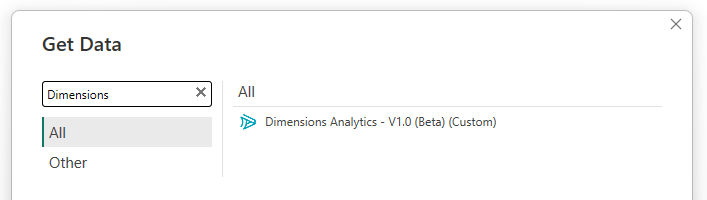
- اختر موصل '~.Dimensions.~ Analytics'، ثم اضغط 'Connect'.
- اختر المنطقة الصحيحة من القائمة المنسدلة.
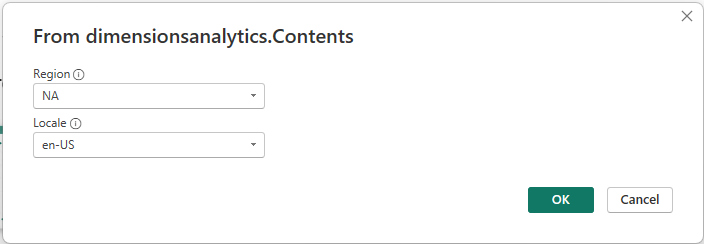
- أدخل 'معرف العميل' و_'سر العميل'_ من إعدادات REST API.
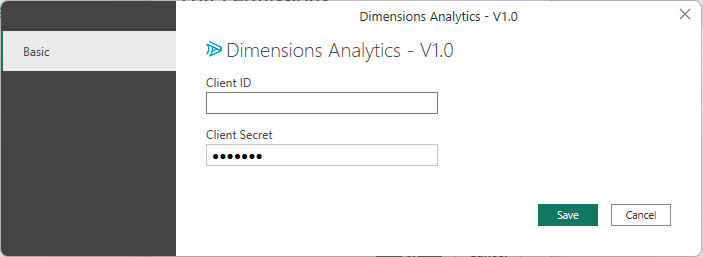
- اضغط على 'OK' للاتصال.
إذا كان معرف العميل والسر صحيحين، سيتم إجراء الاتصال وسيتم إرجاع استعلام - لا تضغط على 'Load' اضغط 'تحويل البيانات'. اتبع الخطوات التالية لاختيار بيانات التقرير التي ترغب في استيرادها عن طريق تحويل الاستعلام.
note
إذا لم يظهر موصل '2' فإن '~.Dimensions.~ Analytics' لم يظهر في نتائج البحث، تحقق من أن الموصل المخصص تم نسخه إلى الموقع الصحيح وأن Power BI Desktop قد تم إعادة تشغيله.
تحويل البيانات #
- اختر 'تحويل البيانات' لفتح محرر Power Query.
يجب أن تكون حاضرا بقائمة ب 'مساحات العمل' المتاحة على الحساب.
- انقر على رابط 'Table' في عمود 'Report List' لمساحة العمل التي ترغب في الوصول إليها.
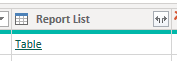
يجب الآن أن تعرض لك قائمة بالتقارير المتاحة في مساحة العمل المختارة.
- انقر على رابط 'Function' في عمود 'Report Data' للاطلاع على التقرير الذي ترغب في الوصول إليه.
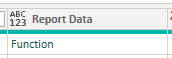
*يجب الآن أن تظهر لك نافذة 'معايير الطاقة'.
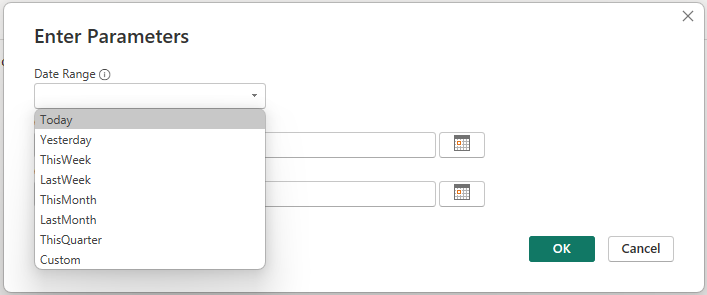
-
اختر أحد نطاقات التاريخ السياقية المحددة مسبقا أو اختر 'Custom' وأدخل نطاقا ثابتا. ثم اضغط 'OK'
-
أعد تسمية الاستفسار إلى اسم ذي معنى للتقرير الذي تصل إليه.
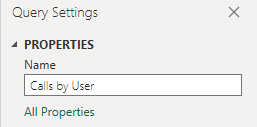
- اضغط على 'Close & Apply' لتحميل البيانات إلى Power BI Desktop.

يجب أن يكون مصدر البيانات متاحا الآن في نافذة Power BI Desktop الرئيسية ويمكن استخدامه مثل أي مصدر بيانات آخر لإنشاء التقارير ولوحات المعلومات.
note
كرر الخطوات أعلاه لإضافة تقارير إضافية حسب الحاجة.
تحديث بيانات اعتماد API #
إذا كان API أو معرف العميل أو السر بحاجة إلى تحديث، يمكن القيام بذلك عن طريق الانتقال إلى 'إعدادات مصدر البيانات' في Power BI Desktop.

تحديثات المخطط #
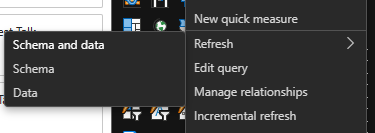
إذا تمت إضافة أو إزالة الحقول من التقارير أو التقارير التي يتم تشغيلها من Power BI، فقد يحتاج مخطط الاستعلام إلى تحديث ليعكس التغييرات.
للقيام بذلك، انقر بزر الفأرة الأيمن على الاستعلام في اللوحة اليمنى من Power BI، ثم اختر 'Refresh -> Schema' من القائمة المنسدلة.
note
يمكن تخزين طلبات قوائم مساحة العمل والتقارير مؤقتا لمدة تصل إلى ساعة واحدة. إذا تمت إضافة تقارير أو مساحات عمل جديدة ولم تظهر في القائمة، جرب تحديث مصدر البيانات أو الانتظار حتى ساعة حتى ينتهي صلاحية الذاكرة المؤقتة.
الأخطاء #
إذا واجهت أخطاء عند فتح ورقة عمل تحتوي على ~.Dimensions.~ البيانات أو تحديث البيانات، فهذا عادة يعني وجود مشكلة في المخطط. اتبع الخطوات في القسم السابق لتحديث المخطط.
إذا تمت إزالة الحقول من التقرير ولا تزال تراجع في واجهة Power BI، ستحتاج إلى النقر على 'Fix this' لإزالة الحقول المفقودة من الاستعلام: