واجهات المستخدم للوحة القيادة/لوحات الجدار #
كل من لوحة التحكم واللوحة الجدارية لهما واجهات مستخدم متشابهة. كل منهما يدعم رؤى مختلفة يمكن تكوينها لعرض إحصائيات/فلاتر مختلفة بناء على متطلبات المستخدم أو الأقسام المختلفة.
الآراء #
كل عرض هو مجموعة من البلاطات التي يمكن تكوينها لعرض مجموعة من الإحصائيات. يمكن إنشاء عدة مشاهد1 داخل لوحات التحكم ولوحات الجدار في مساحة العمل.
الاختيار #
يوفر محدد العرض طريقة سريعة للتبديل بين العروض المكونة:
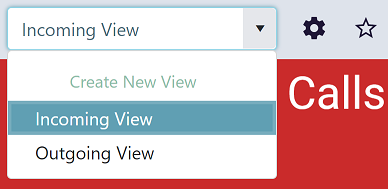
يمكن للمستخدمين التبديل بين المشاهدات حسب الحاجة.
info
عند تبديل الرؤية، قد يستغرق الأمر بضع ثوان لتهيئة معلومات البلاط الجديدة وتطبيق أي فلاتر.
الإعدادات #
كل عرض يحتوي على إعدادات تتحكم في كيفية تحديد حجم البلاطات في العرض وكيفية اختيار المظهر الافتراضي للبلاطات الجديدة. تختلف هذه الإعدادات بين عرض لوحة التحكم ولوحة الجدار.
لوحة المعلومات #
خيارات العرض
توفر لوحة المعلومات منطقة عمل حيث يمكن للمستخدمين تحديد حجم ووضع البلاطات حسب الحاجة. الإعداد الوحيد الذي يطبق موقع البلاطات هو التحكم فيما إذا كانت البلاطات تثبت في أعلى ما فوقها أو تبقى في مكانها.
- تمكين بلاطات تثبيت في الأعلى - إذا تمت إزالة بلاطة أعلى العرض، ستتحرك البلاطات أدناه تلقائيا للأعلى لتحل محلها.
- تعطيل البلاط المثبت في الأعلى - إذا أزيلت بلاطة أعلى العرض، ستبقى البلاطات الموجودة في الأسفل في مكانها الحالي.
افتراضي = مفعل
لوحة الألوان
تستخدم لوحة التحكم مزيجا من السمات وإعداد الوضع الداكن للتحكم في ألوان البلاطات. يمكن تغيير الثيمات حسب الحاجة أو استخدام ألوان مخصصة لتجاوز السمات على كل بلاط. افتراضيا، أي بلاطة جديدة تضاف إلى العرض ستستخدم لونا للثيمات المختارة.
info
إذا تم تغيير لوحة الألوان في عرض ما، سيتم تحديث لون أي بلاطة تستخدم أحد ألوان الثيمة القياسية تلقائيا.
ألواح الجدار #
خيارات التخطيط
توفر خيارات التخطيط في لوحة الجدار بعض التحكم في تخطيط الشبكة لوضع العرض الموحد. الجدول أدناه يسرد خيارات التخطيط المختلفة المتاحة ويوفر وصفا لميزات كل منها.
| خيارات التخطيط | الوصف |
|---|---|
| ديناميكي | يتم التعامل مع عدد الصفوف والأعمدة تلقائيا من قبل النظام. مع إضافة البلاطات، سيتم تحديث عدد الصفوف/الأعمدة ليكون أفضل ملاءمة. |
| الصفوف الثابتة | عدد الصفوف في العرض سيكون ثابتا بالنسبة للقيمة المحددة. مع إضافة البلاطات، يزداد عدد الأعمدة ديناميكيا. |
| الأعمدة الثابتة | عدد الأعمدة في العرض سيكون ثابتا على القيمة المحددة. مع إضافة البلاطات، يزداد عدد الصفوف ديناميكيا. |
وضع الألوان
يتحكم وضع الألوان في كيفية اختيار ألوان النص والخلفية تلقائيا للبلاطات الجديدة التي تم إنشاؤها. سيتم اختيار الألوان عشوائيا لتناسب وضع الألوان المكون، مما يساعد على تسريع تكوين العروض الجديدة. وضع الألوان يؤثر فقط على المظهر الافتراضي للبلاطات الجديدة المضافة إلى العرض. بمجرد إضافتها إلى العرض، يمكن تجاوز مظهر البلاط حسب الحاجة.
| وضع الألوان | الوصف |
|---|---|
| خلفية ملونة | يتم اختيار لون خلفية جديد بناء على موقع البلاطة مع نص أبيض لكل بلاطة جديدة. |
| نص ملون، خلفية فاتحة | يتم اختيار لون نص جديد بناء على موقع البلاطة مع خلفية بيضاء لكل بلاطة جديدة. |
| نص ملون، خلفية داكنة | يتم اختيار لون نص جديد بناء على موقع البلاطة مع خلفية سوداء لكل بلاطة جديدة. |
| أحادي اللون (فاتح) | يتم اختيار خلفية بيضاء ونص أسود لكل بلاطة جديدة. |
| أحادي اللون (داكن) | يتم اختيار خلفية سوداء ونص أبيض لكل بلاطة جديدة. |
وضع الألوان لا ينطبق على بلاطات الصور والفيديو.
info
تغيير وضع الألوان لن يؤثر على البلاطات الموجودة، بل سيؤثر فقط على البلاطات الجديدة التي تضاف إلى العرض.
عرض الشاشة الكامل #
يوفر كل عرض وضع ملء الشاشة الذي يزيل إطار المتصفح وقوائم التطبيقات لعرض العرض الحالي على الشاشة بأكملها.
يمكن تفعيل وضع ملء الشاشة بالنقر على أيقونة أقصى اليمين في قائمة خيارات العرض:

info
يمكن إيقاف وضع ملء الشاشة بالضغط على F11.
مشاهد الاستنساخ #
لتبسيط عملية إنشاء عدة مشاهد، يمكن استنساخ وتعديل المشاهد الموجودة لتجنب الحاجة لإنشاء المشاهدات من الصفر.
لاستنساخ عرض موجود، اتبع الخطوات التالية:
- قم بتحميل العرض المصدري بتحديده في قائمة العرض المنسدلة
- افتح نموذج الإعدادات باختيار أيقونة الترس على يمين قائمة اختيار العرض المنسدلة
- قدم اسما جديدا للمنظر
- اختر 'حفظ كجديد' من زر خيار الحفظ المنسدلي
سيتم الآن إنشاء عرض جديد مع إعدادات العرض المصدر ولكن بالاسم الجديد الذي تم توفيره. يمكن بعد ذلك تعديل هذا العرض حسب الحاجة.
-
إذا سمح الرخصة. ↩︎