תמלול וסיכום #
אם התמלול הופעל בחשבונך, תוכל לצפות בתמלול השיחות יחד עם סיכום של השיחה. ניתן להפעיל תמלול על בסיס משתמש למשתמש.
סיכום השיחה יוצג בלשונית 'סקירה' בתצוגת השיחה. התקציר יכלול תקציר קצר של השיחה והתוכן הכללי.
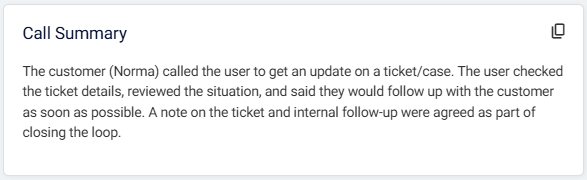
עותק של התקציר ניתן להעתיק ללוח הקליפבורד על ידי לחיצה על אייקון ההעתקה בפינה הימנית העליונה של תיבת הסיכום.
info
ניתן להפעיל תמלול וסיכום שיחות על משתמשים נבחרים. אם ברצונך להפעיל תכונה זו, אנא פנה למשווק שלך.
tip
נכון להיום, תמלול ויצירת סיכום נוצרים רק לשיחות חיצוניות.
ציר זמן #
ציר הזמן של התמלול יוצג מעל ממשק ההשמעה של ההקלטה. ציר הזמן יציג את שני הצדדים בשיחה ומתי הם דיברו.

tip
העבר עם העכבר מעל ציר הזמן כדי לצפות בתמלול של מה שנאמר באותו רגע.
תמלול #
תמלול מלא של השיחה זמין בלשונית 'Transcription' בתצוגת השיחה. התמלול יהיה עם חותמת זמן ויציין איזה צד אמר כל חלק בשיחה.
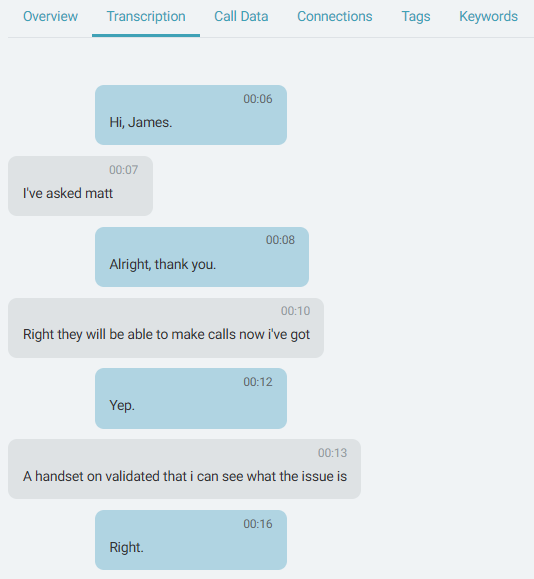
אם אתה משמיע את ההקלטה של השיחה, התמלול יודגש במקביל להקלטה. זה מאפשר לך לעקוב בקלות אחרי השיחה בזמן ההאזנה להקלטה.
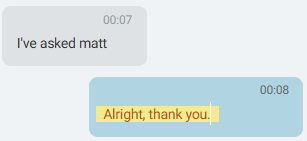
ככל שהשיחה מתקדמת, התמלול יתווסף לדף בזמן אמת. זה מאפשר לצפות בתמלול השיחה בזמן אמת. כדי לעצור את הגלילה של הדף עם ההשמעה, כבה את 'Karaoke Mode' באמצעות המתג הזה:

מילון מותאם אישית #
ניתן לשפר את דיוק התמלול על ידי הוספת מילים מותאמות אישית למילון. זה שימושי במיוחד עבור מילים לא נפוצות, שמות ומונחים ספציפיים לתעשייה.
כאשר אתה מבחין שמילה הועתקה בצורה שגויה, תוכל להוסיף את המילה הנכונה ל-Custom Dictionary כדי לשפר את הדיוק של תמלול עתידי.
החלפת רמקולים #
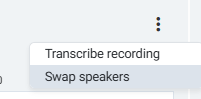
~.Dimensions.~ צריכים לזהות אוטומטית את הצדדים בשיחה. אם הצדדים סומנו בטעות, ניתן להשתמש באפשרות 'Swap Speakers' כדי לעדכן את התמלול כך שהצדדים הנכונים יופנו מול כל צד של השיחה.