ניהול לוחות מחוונים ולוחות קיר #
סעיף זה מפרט את ההגדרות הזמינות להתאמה אישית של לוח מחוונים/תצוגת קיר עם אריחים, פילרים וצבעים חדשים.
אריחים #
כל תצוגה ניתנת להתאמה אישית עם מגוון אריחים נתמכים להצגת המידע הנדרש. בהתאם להרשאות סביבת העבודה, משתמשים יכולים להוסיף ולהסיר אריחים, לשנות את המראה, לסנן ולהעביר אריחים בכל עת.
info
ניתן להוסיף עד 64 אריחים לתצוגה.
הוספה/עריכה #
לפני שניתן להוסיף או להעביר אריחים, יש לפתוח את התצוגה. זה כדי למנוע הזזה מקרית של אריחים במהלך הצפייה הרגילה.
סמל המנעול בתפריט האפשרויות מראה אם התצוגה נעולה כרגע וניתן להשתמש בה כדי להפעיל ולכבות את מצב הנעילה.
תצוגה נעולה:

תצוגה פתוחה:
לאחר פתיחת תצוגה, ניתן להשתמש בסמל '+' כדי להוסיף אריח חדש לתצוגה. כאשר לוחצים עליו, יוצג טופס הבחירה 'אריח חדש'.
כל תצוגה תומכת במגוון סוגי אריחים שונים. עיין בסעיף Tile Types למידע נוסף על כל סוג.
כדי להשלים את תהליך הוספת אריח, בחר אחד מהשדות הזמינים להצגה ואז לחץ על 'שמור'. עיין בסעיף Dashboard/Wallboard Fields למידע נוסף על כל אחד מהשדות ואילו נתונים הם מציגים.
האריח יתווסף אוטומטית לתצוגה עם טקסט וצבע רקע שנבחרו באקראית.
info
עבור אריחים שאינם סטטיסטיים כמו תמונה או וידאו, תהליך יצירת האריחים יכלול מתן קישור לתוכן המדיה להצגה.
כדי לשנות את מאפייני האריח או להוסיף אזעקה, יש לערוך את האריח. ריחוף מעל אריח מסוים מציג את תפריט האפשרויות של האריח:
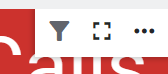
כדי לערוך אריח, בחרו באייקון 'יותר' (...) ואז לחצו על הקישור 'עריכה' בתפריט כדי לטעון את טופס 'עריכה':
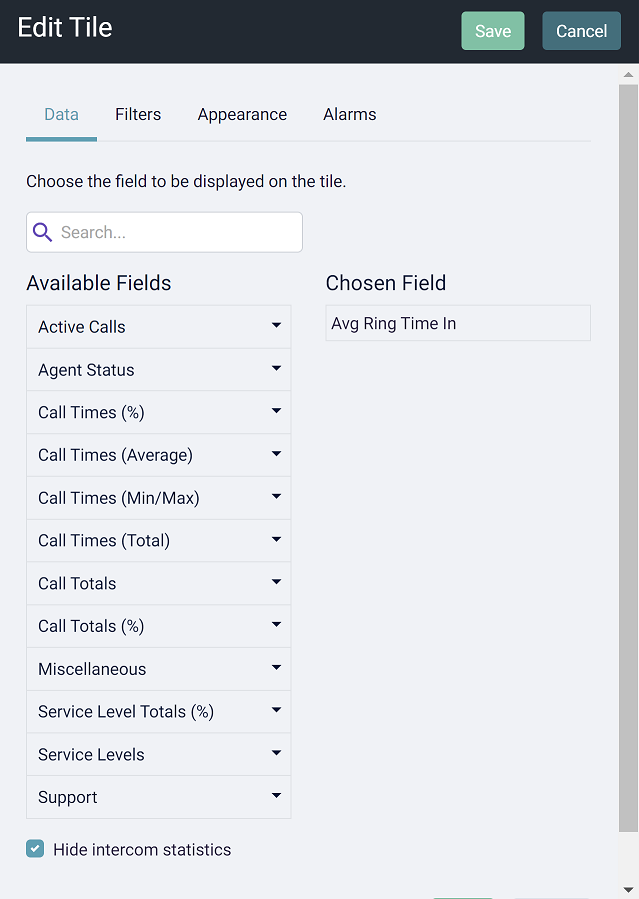
באמצעות טופס 'עריכה', ניתן לשנות את מראה האריחים, הסטטיסטיקות, המסננים והאזעקות.
שיבוט אריחים #
כדי לעזור בעת הגדרת אריחים מרובים שדורשים תצורה דומה, ניתן להשתמש באפשרות 'Clone'. על אריח המקור, בחר 'Clone' מתפריט האפשרויות כדי לפתוח את טופס 'אריח חדש', שמולא מראש בקונפיגורציה של אריח המקור.
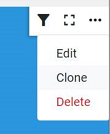
בצע את כל השינויים הנדרשים ואז לחץ 'שמור' כדי להוסיף את האריח החדש לתצוגה.
סינון #
רוב האריחים בתצוגה ניתנים לסינון כך שהמידע המוצג יהיה משמעותי למשתמשים. ניתן להחיל מסנני סביבת עבודה על אריח כאשר אותו מסנן יוחל על מספר אריחים במערכת. להוספת מסנן ייעודי לאריח זה, השתמש במסננים המהירים.
לדוגמה, אריח שמציג את סטטיסטיקת 'ההמתנה הארוכה ביותר' יכול להיות מסונן עבור DID או תור מסוים כדי שיהיה ברור למשתמשים היכן מתבצעת השיחה ומה הם יכולים לעשות בנידון.
ניתן להחיל מסנני אריחים בעת עריכת האריח או באמצעות בורר המסנן בתפריט אפשרויות האריחים:
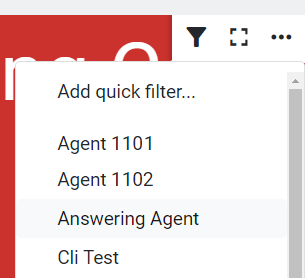
בחר מסנן סביבת עבודה מהרשימה הנפתחת או בחר 'הוסף מסנן מהיר' כדי לנווט ישירות ללשונית המסנן בטופס העריכה של האריח.
למידע נוסף על שימוש במסננים, אנא עיין בסעיף Filters.
note
משתמשים עם הרשאות 'Member' ב-workspace אינם יכולים כרגע להחיל מסננים על אריחים באותה צורה שהם יכולים להחיל בדוחות. לעריכת מסננים, המשתמשים נדרשים לתפקיד 'Contributor'.
tip
הוספת מסנן מבוסס סוכן/משתמש לאריח עשויה לשנות את הסטטיסטיקה שיחושב באמצעות נתונים מקוטעים (במקום ברירת המחדל הלא מקוטעת). למידע נוסף, אנא עיינו בסעיף Call Segmentation.
סינון רשת #
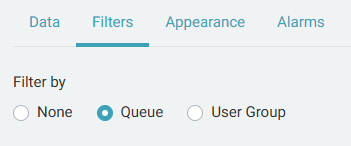
אריחי רשת אינם תומכים בסינון רגיל, ויציגו את כל הנתונים הקשורים למשתמש, לסוכן או לתור המוצג. אריחי רשת אכן תומכים בסינון תצוגה, כדי להגביל את מספר השורות שמוצגות בתצוגה.
התמונה למטה מציגה דוגמה למסנן 'רשת סוכנים', המאפשר להגביל את הסוכנים המוצגים לתור אחד או יותר או יותר של קבוצות משתמשים.
מודל לפי שיחה/סגמנט שיחה #
הנתונים המוצגים על אריח יכולים להיות בוחנים שיחה שלמה או על מקטע מסוים של שיחה. איזה מודל של הנתונים תבחר תלוי באופן שבו הנתונים מסוננים ומה תרצה לראות.
עיין בסעיף Modeling לפי סשן/מקטע למידע נוסף.
אריחי מסך מלא #
ניתן ליצור אריחים בודדים במסך מלא, או ידנית באמצעות סמל ההחלפה במסך מלא על האריח או אוטומטית על ידי הגדרת אזעקה.
note
ניתן גם להחליף בין האריחים למסך מלא על ידי לחיצה כפולה
מראה #
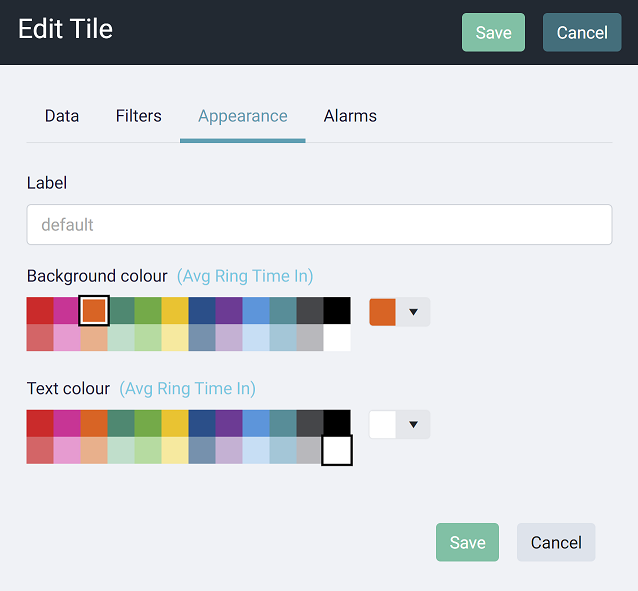
צבע הרקע והטקסט על האריחים יכולים להיות מוגדרים ומשתנים לפי הצורך, בין אם על ידי בחירה מתוך אחד הצבעים המוגדרים מראש או באמצעות בורר צבעים מותאם אישית.
בעת עריכת אריח רב-סטטיסטי (למשל Ticker / Dual-Stat Cycling), ניתן לבחור את צבע הטקסט לכל סטטיסטיק.
בחירת הצבעים ללוח המחוונים וללוח הקיר משתנה. לוח הקירות מספק מגוון רחב של צבעים קבועים. ללוח המחוונים יש סט צבעים מצומצם המבוסס על ><פלטת צבעים</c0> שנבחרה לתצוגה.
בין אם משתמשים בלוח מחוונים או לוח קיר, תמיד ניתן לבחור צבע מותאם אישית באמצעות הבחירה הנפתח בצד.
אזעקות #
כל אחד מהאריחים המבוססים על סטטיסטיקה (לא תמונה או וידאו) תומך בתכונת האזעקות. אזעקות הן תנאים שהוגדרו על ידי המשתמש וניתן להשתמש בהם כדי למשוך תשומת לב כאשר יש בעיה ברמת השירות או הביצועים.
עיין בסעיף Alarms למידע נוסף על הגדרת אזעקות אריחים.
מיקום #
כברירת מחדל, האריחים יוצגו בסדר שבו הם מתווספים לתצוגה. ניתן לשנות זאת בכל עת.
כדי לשנות את מיקום האריח, פתח את התצוגה ואז לחץ שמאלי על אריח וגרור אותו למיקום חדש. שאר האריחים בתצוגה יזוזו כולם לאורך אחד מהם כדי לפנות מקום לאריח החדש.