ממשקי משתמש של לוח מחוונים/לוח קיר #
גם לוח הבקרה וגם לוח הקיר כוללים ממשקי משתמש דומים. כל אחד תומך בתצוגות שונות שניתן להגדיר כך שיציגו סטטיסטיקות/פילטרים שונים בהתאם לדרישות משתמש או מחלקה שונות.
דעות #
כל תצוגה היא אוסף אריחים שניתן להגדיר כך שיציגו מגוון סטטיסטיקות. ניתן ליצור מספר תצוגות1 בתוך לוח המחוונים ואזורי לוח הקיר של מרחב העבודה.
בחירה #
בורר התצוגה מספק דרך מהירה לעבור בין תצוגות מוגדרות:
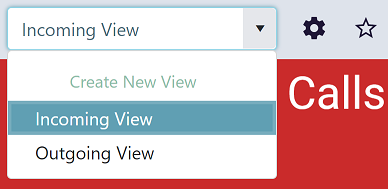
משתמשים יכולים לעבור בין תצוגות לפי הצורך.
info
כשמחליפים תצוגות, זה יכול לקחת כמה שניות לאתחל את המידע החדש של האריחים ולהפעיל כל מסנן.
הגדרות #
לכל תצוגה יש הגדרות שקובעות כיצד האריחים בתצוגה מוקמים וכיצד נבחר המראה ברירת המחדל של אריחים חדשים. הגדרות אלו שונות בין תצוגות לוח מחוונים ללוח קיר.
לוח מחוונים #
אפשרויות תצוגה
לוח המחוונים מספק אזור עבודה שבו המשתמשים יכולים למקם ולגודל אריחים לפי הצורך. ההגדרה היחידה שמפעילה את מיקום האריחים, שולטת האם האריחים עוגנים למעלה של מה שמעליהם או נשארים במקום.
- הפעלת אריחי עיגון למעלה - אם מוסר אריח בראש התצוגה, האריחים שמתחתיו ינועו אוטומטית כלפי מעלה ויחליפו אותו.
- אריחי עיגון למעלה מושבתים - אם אריח בחלק העליון של התצוגה מוסר, האריחים למטה יישארו במיקומם הקיים.
ברירת מחדל = מופעל
פלטת צבעים
לוח המחוונים משתמש בשילוב של ערכות נושא והגדרת מצב כהה כדי לשלוט בצבעי האריחים. ניתן לשנות ערכות נושא לפי הצורך או להשתמש בצבעים מותאמים אישית כדי לעקוף נושאים על אריחים בודדים. כברירת מחדל, כל אריח חדש שיתווסף לתצוגה ישתמש בצבע של הנושא שנבחר.
info
אם פלטת הצבעים משתנה בתצוגה, הצבע של כל אריח המשתמש באחד מהצבעים הסטנדרטיים של הנושא יתעדכן אוטומטית.
לוח קיר #
אפשרויות פריסה
אפשרויות הפריסה של לוח קיר מספקות שליטה מסוימת על פריסת הרשת של מצב תצוגה אחיד. הטבלה למטה מפרטת את אפשרויות הפריסה השונות הזמינות ומספקת תיאור של התכונות של כל אחת מהן.
| אפשרויות פריסה | תיאור |
|---|---|
| דינמי | מספר השורות והעמודות מטופל אוטומטית על ידי המערכת. כאשר מוסיפים אריחים, מספר השורות/עמודות יתעדכן להתאמה הטובה ביותר. |
| שורות קבועות | מספר השורות בתצוגה יוקבע לערך הספציפי. כאשר מוסיפים אריחים, מספר העמודות יגדל באופן דינמי. |
| עמודות קבועות | מספר העמודות בתצוגה יוקבע לערך הספציפי. ככל שמתווספים אריחים, מספר השורות יגדל באופן דינמי. |
מצב צבע
מצב הצבע שולט כיצד הטקסט וצבעי הרקע נבחרים אוטומטית עבור אריחים שנוצרו לאחרונה. הצבעים ייבחרו באקראי כדי להתאים למצב הצבע המותאם, מה שעוזר להאיץ את הגדרת התצוגות החדשות. מצב צבע משפיע רק על המראה ברירת המחדל של אריחים חדשים שנוספו לתצוגה. לאחר הוספת אריחים לתצוגה, ניתן לעקוף את מראה האריחים לפי הצורך.
| מצב צבע | תיאור |
|---|---|
| רקע צבעוני | צבע רקע חדש נבחר לפי מיקום האריח עם טקסט לבן לכל אריח חדש. |
| טקסט צבעוני, רקע בהיר | צבע טקסט חדש נבחר בהתאם למיקום האריח עם רקע לבן לכל אריח חדש. |
| טקסט צבעוני, רקע כהה | צבע טקסט חדש נבחר לפי מיקום האריח עם רקע שחור לכל אריח חדש. |
| מונוכרום (בהיר) | נבחרים רקע לבן וטקסט שחור לכל אריח חדש. |
| מונוכרום (כהה) | רקע שחור וטקסט לבן נבחרים לכל אריח חדש. |
מצב הצבע אינו חל על אריחי תמונה ווידאו.
info
שינוי מצב הצבע לא ישפיע על אריחים קיימים, אלא רק על אריחים חדשים שיתווספו לתצוגה.
תצוגת מסך מלא #
כל תצוגה מספקת מצב מסך מלא שמסיר את מסגרת הדפדפן ותפריטי האפליקציה כדי להציג את התצוגה הנוכחית לכל המסך.
מצב מסך מלא ניתן להפעיל על ידי לחיצה על האייקון הימני בתפריט אפשרויות התצוגה:

info
מצב מסך מלא ניתן לכבות על ידי לחיצה על F11.
דעות שיבוט #
כדי לפשט את תהליך יצירת מספר תצוגות, ניתן לשכפל תצוגות קיימות ואז לשנות כדי לחסוך את הצורך ליצור תצוגות מחדש מאפס.
כדי לשכפל תצוגה קיימת, עקוב אחר השלבים הבאים:
- טען את תצוגת המקור על ידי בחירה בתפריט הנפתח של התצוגה
- פתח את טופס ההגדרות על ידי בחירת סמל גלגל השיניים מימין לתפריט הנפתח של בחירת התצוגה
- ספק שם חדש לנוף
- בחר 'שמור כחדש' מתוך כפתור השמירה הנפתח
תצוגה חדשה תיווצר כעת עם הגדרות תצוגת המקור אך עם השם החדש שסופק. תצוגה זו ניתנת לעריכה לפי הצורך.
-
אם רישיון מאפשר זאת. ↩︎