Microsoft Power BI Integration (Preview) #
ניתן לגשת לפלטי הדוח ישירות דרך Microsoft Power BI באמצעות REST API. זה מאפשר שילוב דיווחי תקשורת עם מקורות נתונים אחרים באמצעות פלטפורמת Power BI.
info
כדי לגשת לדיווחים דרך Power BI, יש להפעיל את ה-REST API בחשבונות המשווק והלקוחות. אנא עיין ב-API Documentation למידע נוסף.
warning
נכון להיום, המחבר אינו נתמך באופן טבעי בשירות PowerBI, ולכן יש ליצור ולרענן דוחות באמצעות Power BI Desktop. לאחר שהמחבר יושלם, תתווסף תמיכה בשירות PowerBI.
ניתן להשתמש ב-<שער >On-Premise</c0> לרענון דוחות שפורסמו.
התקנה #
הורדת מחבר מותאם אישית #
~.Dimensions.~ מספק מחבר מותאם אישית שצריך להיטען צדדית ל-Power BI Desktop כדי לאפשר גישה לדוחות. בהתאם לגרסה של Power BI המותקנת, המחבר המותאם אישית נטען בצד באחת משתי דרכים:
warning
ה-~.Dimensions.~ מחבר מותאם אישית ל-Power BI נמצא כרגע בבטא. לאחר שהמחבר יושלם, הוא יהיה זמין בשוק הרשמי של Power BI Microsoft Power BI.
- הורד את הגרסה האחרונה של ~.Dimensions.~ Power BI custom connector.
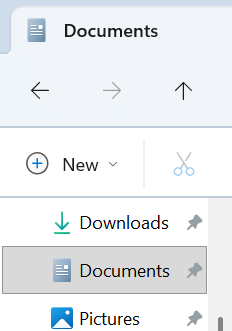
- העתק את הקובץ לתיקיית 'Documents\Power BI Desktop\Custom Connectors' במחשב שלך:
note
אם תיקיות 'Power BI Desktop \ Custom Connectors' אינן קיימות, יהיה צורך ליצור אותן ידנית.
warning
אם הגדרת את OneDrive לסנכרון את תיקיית המסמכים שלך, ודא שאתה שם את המחבר המותאם בתיקיית המסמכים של OneDrive.
לאחר שהמחבר המותאם אישית הועתק למיקום הנכון, יש להגדיר את Power BI Desktop כך שיאפשר מחברים לא מוסמכים.
הפעלת טעינה צדדית מותאמת אישית למחבר #
- פתח את Power BI Desktop, ואז עבור ל-File -> Options and Settings -> Options.
- תחת 'Security -> Data Extensions', בחר ב'אפשר לכל הרחבה לטעון ללא אימות או אזהרה'.
- אתחול מחדש את Power BI Desktop כדי להחיל את השינויים.
~.Dimensions.~ תצורת מחבר #
כדי להשלים שלב זה, תצטרכו את מזהה הלקוח ואת סוד הלקוח מהקונפיגורציה REST API.
- פתח את Power BI Desktop, ואז בחר באפשרות 'Get Data' מהסרט.

- חפש את '~.Dimensions.~' בתיבת החיפוש.
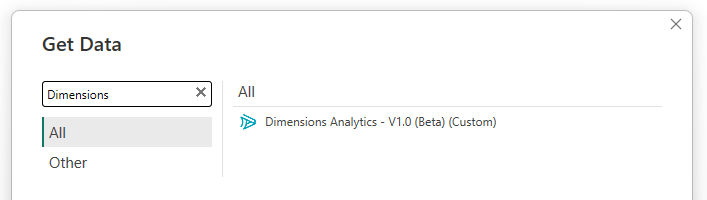
- בחר ב-'~.Dimensions.~ Analytics', ואז לחץ על 'Connect'.
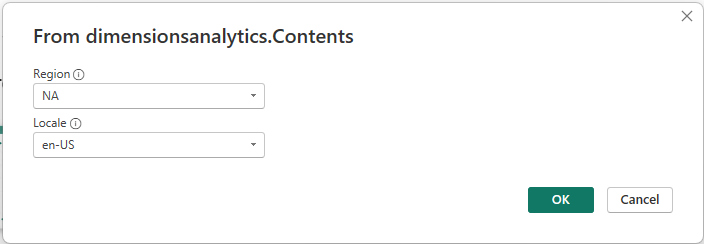
- בחר את האזור הנכון מתוך הרשימה הנפתחת.
- הכנס את 'Client ID' ו-'Client Secret' מתוך הקונפיגורציה REST API.
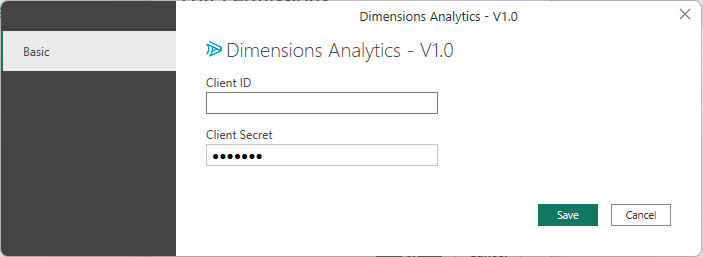
- לחץ על 'OK' כדי להתחבר.
אם מזהה הלקוח והסוד תקפים, החיבור ייעשה ותוחזר שאילתה - אל תלחץ על 'Load' לחץ על 'Transform Data'. עקב אחר השלבים הבאים כדי לבחור את נתוני הדוח שברצונך לייבא על ידי טרנספורמציית השאילתה.
note
אם בשלב '2' '~.Dimensions.~ Analytics' לא מופיע בתוצאות החיפוש, יש לבדוק שהמחבר המותאם האישית הועתק למיקום הנכון וש-Power BI Desktop הופעל מחדש.
טרנספורמציית נתונים #
- בחר ב-'Transform Data' כדי לפתוח את עורך שאילתת ה-Power.
עליך להיות נוכח עם רשימה של 'מרחבי עבודה' זמינים בחשבון.
- לחצו על הקישור 'Table' בעמודת 'Report List' עבור מרחב העבודה שברצונכם לגשת אליו.
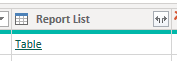
כעת אמור להציג בפניך רשימה של דוחות זמינים במרחב העבודה הנבחר.
- לחצו על הקישור 'Function' בעמודת 'Report Data' לדוח אליו תרצו לגשת אליו.
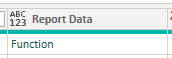
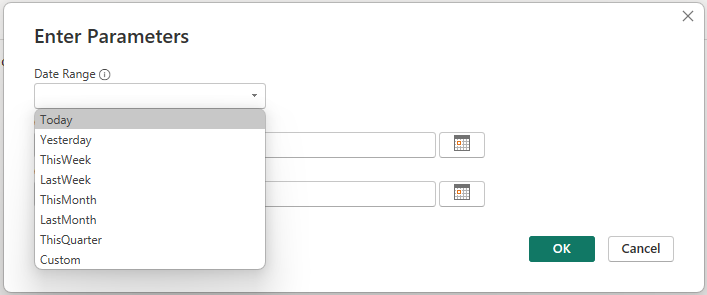
*כעת יש להציג בפניך את הפופ-אפ 'Ener Parameters'.
-
בחר אחד מטווחי התאריכים ההקשריים המוגדרים מראש או בחר 'Custom' והזן טווח קבוע. לאחר מכן לחץ על 'OK'
-
שנה את שם השאילתה לשם משמעותי לדוח שאתה ניגש אליו.
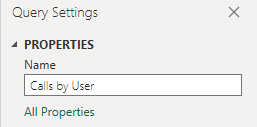
- לחץ על 'Close & Apply' כדי לטעון את הנתונים ל-Power BI Desktop.

מקור הנתונים אמור להיות זמין כעת בחלון הראשי של Power BI Desktop וניתן להשתמש בו כמו כל מקור נתונים אחר ליצירת דוחות ולוחות מחוונים.
note
חזור על השלבים לעיל כדי להוסיף דוחות נוספים לפי הצורך.
עדכון API #
אם יש לעדכן את מזהה הלקוח או הסוד API הלקוח או הסוד, ניתן לעשות זאת על ידי ניווט ל-'Data Source Settings' ב-Power BI Desktop.

עדכוני סכימה #
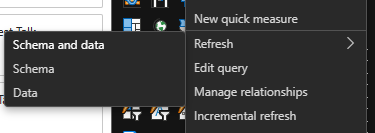
אם שדות נוספו או הוסרו מהדוח(ים) שמופעלים ב-Power BI, ייתכן שיהיה צורך לרענן את סכמת השאילתה כדי לשקף את השינויים.
כדי לעשות זאת, לחץ קליק ימני על השאילתה בפאנל הימני של Power BI, ואז בחר 'Refresh -> Schema' מתפריט הנפתח.
note
בקשות ל-Workspace ורשימות דוחות ניתן לשמור במטמון עד שעה אחת. אם נוספו דוחות או מרחב עבודה חדש ואינם מופיעים ברשימה, נסה לרענן את מקור הנתונים או להמתין עד שעה עד שהמטמון יפוג.
טעויות #
אם מופיעות שגיאות בעת פתיחת גיליון עבודה עם ~.Dimensions.~ נתונים או רענון הנתונים, זה בדרך כלל אומר שיש בעיה בסכימה. עקבו אחר השלבים בסעיף הקודם כדי לרענן את הסכימה.
אם שדות הוסרו מהדוח ועדיין מתייחסים אליהם בממשק Power BI, תצטרך ללחוץ על 'Fix this' כדי להסיר את השדות החסרים מהשאילתה: