לוח קיר עבור Amazon FireTV #
ה-Wallboard עבור Amazon FireTV הוא יישום שתוכנן להציג לוחות קיר על טלוויזיה עם מסך גדול. האפליקציה נועדה להיות קלה להגדרה ותחזוקה.
כדי לפעול, האפליקציה צריכה להיות מקושרת לחשבון משתמש. לאחר הקישור, האפליקציה יכולה להציג כל לוח קיר מכל מרחב עבודה שהמשתמש המקושר נגיש אליו.
warning
ה-~.Dimensions.~ אפליקציית Wallboard עבור Amazon FireTV נתמכת רק על Android המבוסס על Amazon FireTV. היישום אינו נתמך במכשירי Vega OS.
FireTV התקנת לוח קיר #
הסעיף הבא מפרט כיצד להגדיר את אפליקציית Wallboard עבור Amazon Fire TV. כדי להשלים את השלבים הללו, ודא שיש לך את הדברים הבאים:
- תרגום Amazon FireTV וטלוויזיה העומדת בדרישות Requirements
- תצוגת Wallboard מוגדרת מראש
- חשבון משתמש עם הרשאה לגשת ל-Workspace שמכיל את תצוגת Wallboard
הגדרת היישום #
אפליקציית וולבורד זמינה להורדה חינמית מ-Amazon Store1. האפליקציה נמצאת ב-Amazon Store על ידי חיפוש 'Dimensions Wallboard'.
לאחר שהאפליקציה הותקנה והושקה, יש לחבר אותה לפורטל המשתמש ולקשר לחשבון משתמש.
כאשר היישום נטען לראשונה2, הדף הבא ייטען ומציג קוד בקשת קישור:
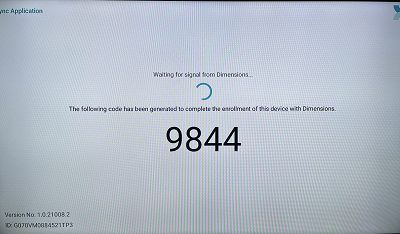
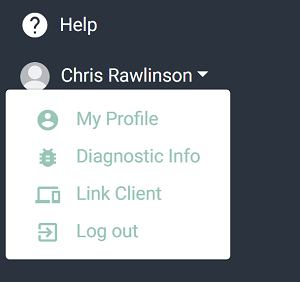
באמצעות דפדפן PC, התחבר לפורטל המשתמש באמצעות חשבון המשתמש שאליו יש לקשר את אפליקציית Wallboard. מתפריט המשתמש בפינה השמאלית העליונה של הפורטל, בחר 'קישור לקוח'
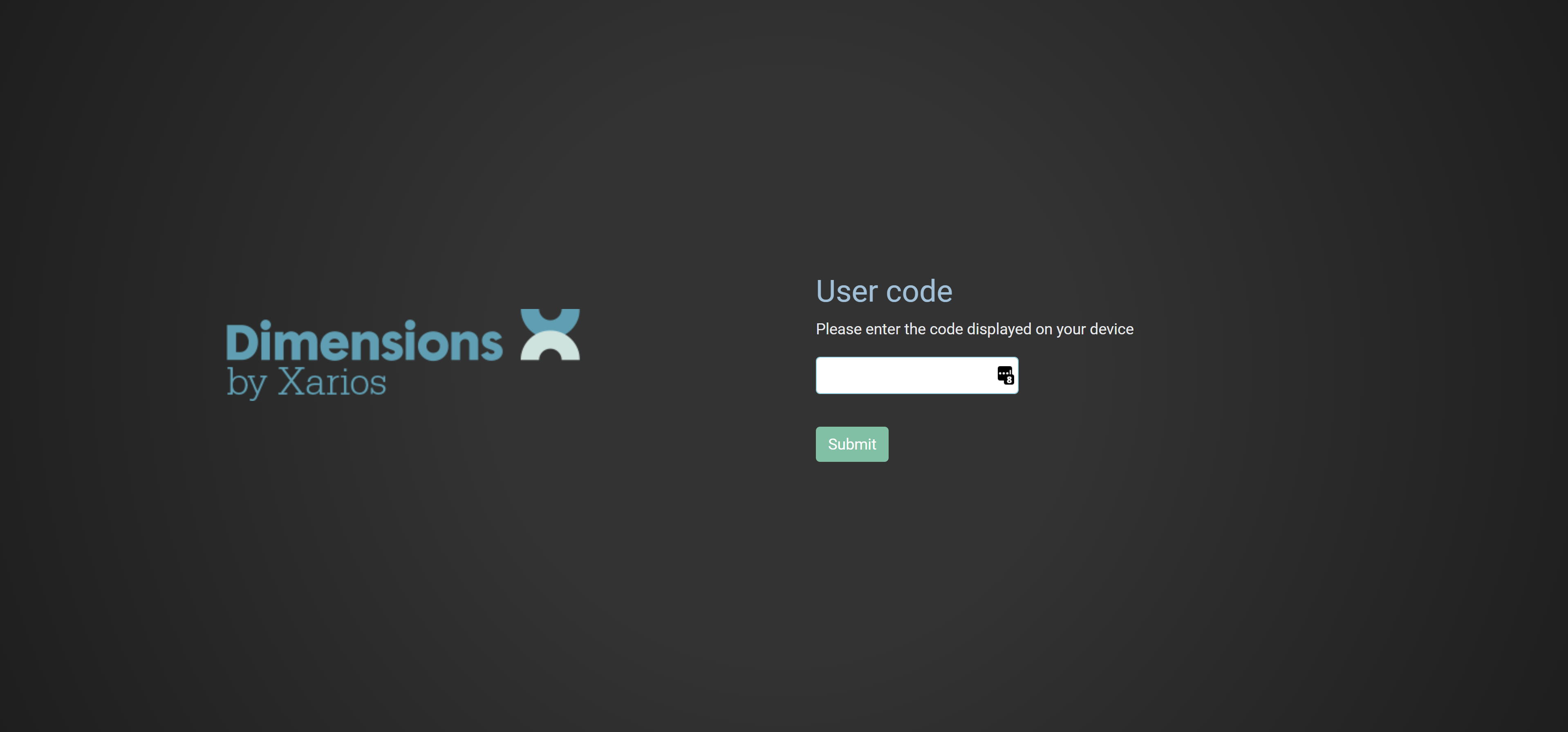
צילום המסך הבא מופיע שמבקש להזין את קוד הקישור:
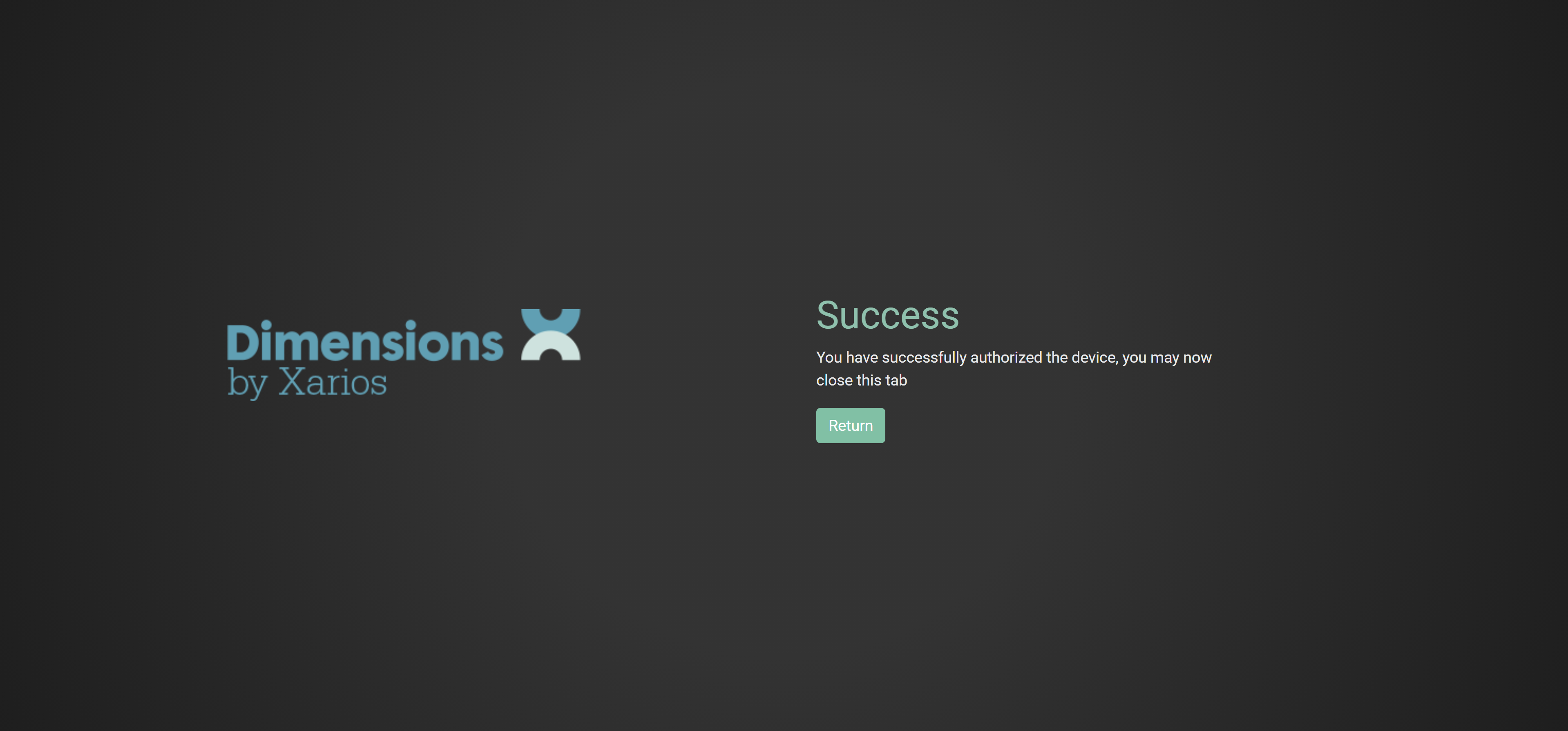
אפליקציית Wallboard נרשמה כעת בהצלחה, תוך מספר שניות מסך הקוד באפליקציית Wallboard אמור להיות מוחלף במסך טעינה.
Workspace & בחירת תצוגה #
אפליקציית Wallboard מקושרת יכולה לגשת לכל לוחות הקיר בכל מרחבי העבודה שהמשתמש המקושר יכול לגשת אליהם.
Workspace Selection אם למשתמש יש גישה ליותר מסביבת עבודה אחת, יש לבחור את מרחב העבודה הנדרש באמצעות שלט FireTV.
רשימה של מרחבי העבודה הזמינים תוצג על המסך. באמצעות הסמן של השלט, סמן מרחב עבודה ובחר אותו.
info
אם למשתמש יש גישה רק לסביבת עבודה אחת, מסך בחירת המרחב לא יוצג.
בחירת תצוגת וולבורד אם יש יותר מתצוגת Wallboard אחת מוגדרת במרחב העבודה הנבחר כרגע, יש לבחור תצוגה מסוימת שתוצגה על המסך.
info
אם ל-workspace שנבחר יש רק תצוגת לוח קיר אחת, מסך בחירת התצוגה לא יוצג.
כדי לשנות תצוגה או מרחב עבודה בזמן שהאפליקציה פועלת, לחצו על כפתור החזרה בשלט FireTV. לחיצה אחת על הכפתור תחזור למסך בחירת התצוגה. לחיצה נוספת תחזור למסך בחירת מרחב העבודה.
יישור מסך #
אם נראה שה-Wallboard חופף את צידי המסך, ייתכן שיהיה צורך לבצע כיול מסך בהגדרות FireTV:
באמצעות שלט FireTV, עבר ל'מסך הבית' ואז גש לאזור ההגדרה הבא:
'הגדרות \ תצוגה וסאונד \ תצוגה \ כיול תצוגה'
השתמש בסמן כדי ליישר את המסך עם גבולות הטלוויזיה.