דוחות צפייה #
הסעיפים הבאים מכסים את ממשק צופה הדוחות ומסבירים כיצד לעצב מחדש דוח, לשנות את טווח התאריכים או להחיל מסנן.
ממשק הדוח #
תצוגת הדוח מציגה דוח גמור בפורמט רשת.
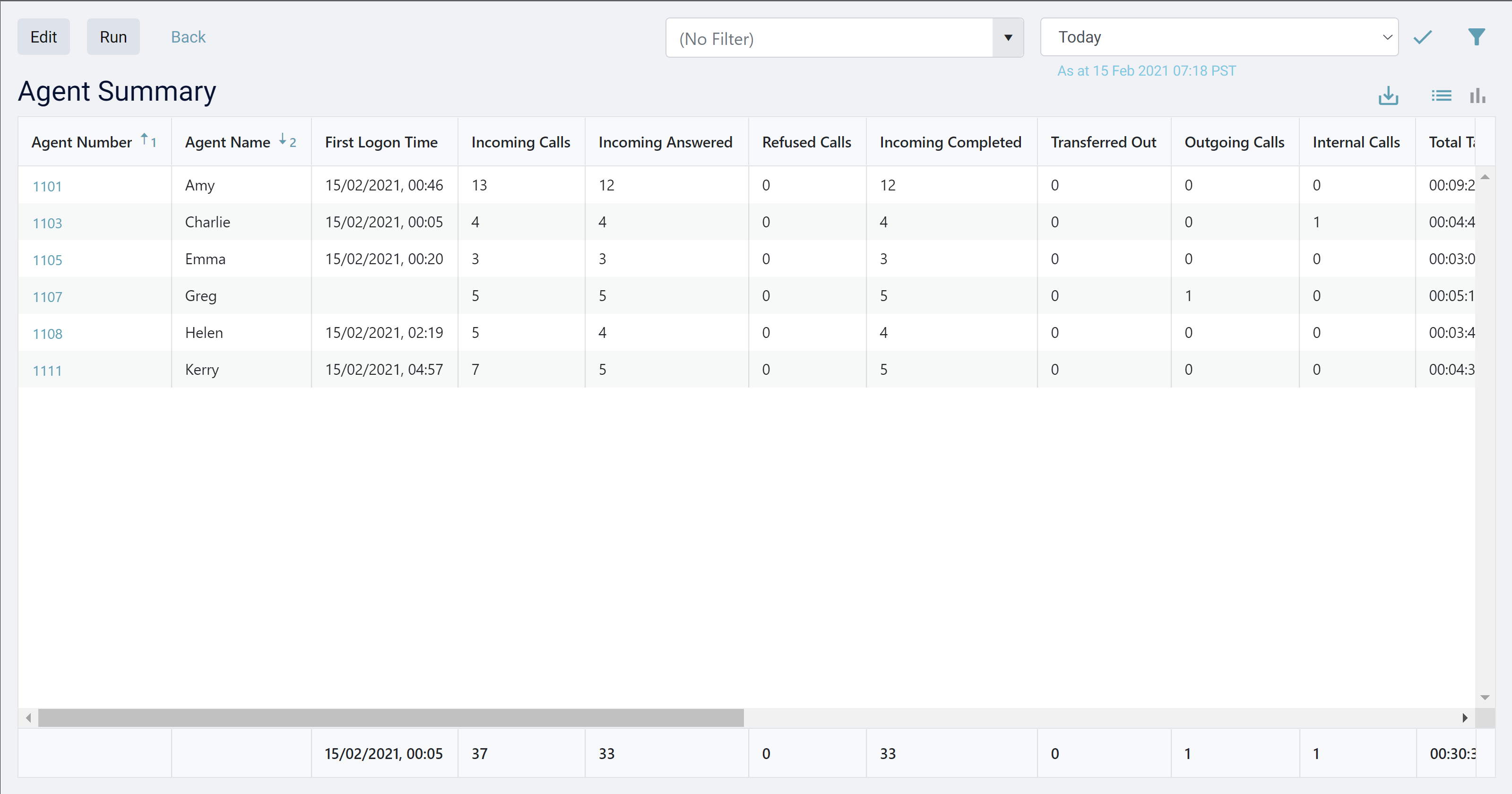
כל אחד מהשדות שצוינו בתצורת הדוח מוצג בסדר שהוגדר בדיוק.
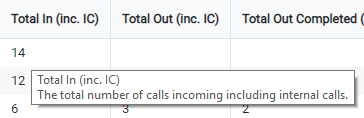
למידע נוסף על הנתונים המוצגים בשדה מסוים, העבר את העכבר מעל כותרת שדה כדי להציג את תיאור השדה.
דוגמה לטיפ כלים לשדה 'Total In (Inc. IC)':
info
כאשר צופים בדוח מסוכם, תוצג שורת 'סיכום' הכוללת סכומים (כאשר רלוונטי) לאורך תחתית הדוח.
שדות סידור/גודל #
ניתן לשנות את גודל השדות ולסדר מחדש לפי הצורך. כדי לשנות גודל, לחצו על מחלק הכותרות מימין לשדה כדי לשנות גודל. ככל שגודל השדה משתנה, שם השדה ישתנה.
ניתן לסדר מחדש שדות על ידי לחיצה בכל מקום על כותרת השדה וגרירה/שחרור השדה למיקום חדש.
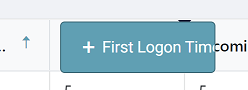
כל שינוי בגודל ובסדר השדות יישמרו מול הדוח כך שישמשו בפעם הבאה שהדוח יופעל.
סדר מיון #
כאשר דוח נפתח לראשונה, נעשה שימוש בסדר המיון לפי הגדרת הדוח. השדה שבו ממויין כרגע וכיוון המיון נראים כחץ עולה או יורד:
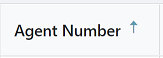
כדי לשנות את סדר המיון, פשוט לחץ על הכותרת של השדה שלפיו אתה רוצה למין. כדי להחליף את כיוון המיון, לחץ שוב על הכותרת. החץ אמור לשנות כיוון יחד עם סדר המיון.
אם בוצעה מיון על מספר שדות, יוצגו מספר חיצי מיון יחד עם מספר שמציין את סדר המיון.:

טווחי תאריכים #
טווח התאריכים שולט בפרק הזמן שבו הדוח מנתח את השיחות. בקרת טווח התאריכים נמצאת בפינה הימנית העליונה של צופה הדיווח:
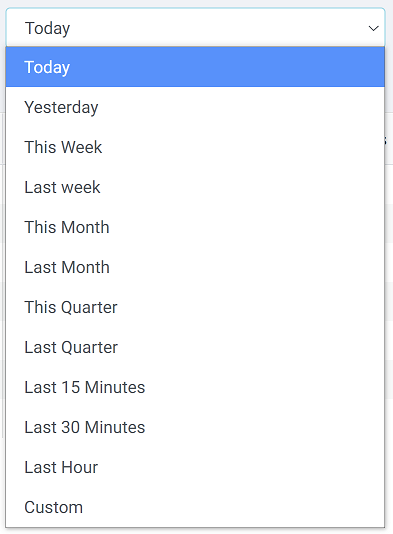
טווחי התאריכים הנפוצים ביותר הם הקשריים (Today, Yesterday, This Week וכו'). שימוש בטווחי תאריכים קונטקסטואליים אומר שהדוח תמיד יהיה רלוונטי לזמן שבו אתה מריץ אותו ויחסוך זמן בהגדרת הדוחות מחדש.
note
התאריכים המוצגים בדוח והתאריכים בהם משתמשים בסינון הם תאריכים/שעות מקומיים למשתמש שנכנס למערכת. אם שיחה בוצעה בשעה 10:00 בבוקר לפי שעון מזרח ארה"ב, היא תוצג כ-9 בבוקר למי שצופה בדוח באזור הזמן של CST.
כדי להריץ את הדוח בטווח תאריך/זמן מסוים, בחר 'מותאם אישית' מתוך מבחר טווח התאריכים. זה יפתח את לוח הסינון המתקדם ויאפשר לבחור תאריך ו/או טווח זמן ספציפיים.
tip
זכור ללחוץ על כפתור 'Apply Filters' כדי לרענן את הדוח לאחר שינוי טווח התאריכים.
info
הרצת דוח בטווח תאריכים גדול יותר תיקח יותר זמן. להיות מדויק יותר בטווח תאריכים יכול לקצר את זמן הרצת הדו"ח.
לחץ דרך #
תכונת הלחיצה מאפשרת גישה לצפייה בנתוני השיחה ששימשו ליצירת הדוח. כאשר יש אפשרות לחיצות דרך (Click-Th), השדות בעמודה הראשונה של הדוח מוצגים כקישור היפר:
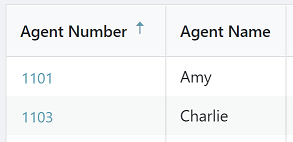
בדוח מקובץ, לחיצה על הקישור בשורה מסוימת תפתח דוח חדש המציג את הנתונים ששימשו לבניית הדוח המקובץ. ברוב המקרים זו תהיה רשימת שיחות, אך בדוחות מבוססי מיקום ניתן לעבור ממדינה למדינה או לקידומת אזור לפי הצורך.
בדוח רשימת שיחות, לחיצה על הקישור בשורה מסוימת תפתח את Call Session View, שמציגה את כל קטעי השיחה ומספקת תכונות השמעת הקלטה אם זמינות.
סינון #
ניתן להשתמש במסננים כדי להגביל את השיחות שהדוח מנתח, ולהבטיח שרק נתונים רלוונטיים מוצגים על המסך.
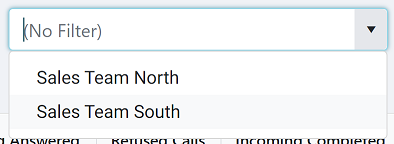
ניתן להחיל מסנני סביבת עבודה קיימים על דוח באמצעות בוחר המסנן:
tip
זכור ללחוץ על כפתור 'Apply Filters' כדי לרענן את הדוח לאחר שינוי המסנן.
כדי להחיל מסנן אד-הוק בזמן אמת, לחץ על אייקון המסנן ( ) כדי לפתוח את לוח הסינון המתקדם.
מכאן, תנאי מסנן כמו מספרי טלפון ספציפיים או משתמשים יכולים להיות מיושמים במהירות על דוח מבלי ליצור ולשמור מסנן.
) כדי לפתוח את לוח הסינון המתקדם.
מכאן, תנאי מסנן כמו מספרי טלפון ספציפיים או משתמשים יכולים להיות מיושמים במהירות על דוח מבלי ליצור ולשמור מסנן.
למידע נוסף על יצירת מסננים, אנא עיינו בסעיף Filters.
יצוא #
ניתן לייצא דוחות בפורמט Microsoft Excel במידת הצורך. פשוט לחץ על סמל הייצוא ( ) ותתחיל הורדה מהדפדפן.
בהתאם לדפדפן שבו משתמשים, הייצוא יישמר למיקום ברירת המחדל של ההורדות או שיידרש למיקום.
תצוגת החלפה #
בנוסף לתצוגת הרשת, צופה הדיווח מספק מתג תצוגה למעבר בין תצוגת רשת לתצוגת גרף:
אנא עיינו בסעיף Charts למידע נוסף.